Cara Mengetahui IP Address Windows 8.1 - Quadrant Time Majalah Bimbel

Cara Mengetahui IP Address Windows 8.1

0

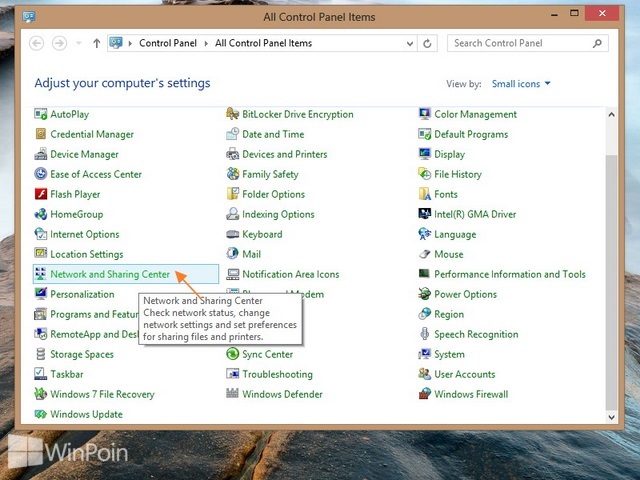
Pertama-tama buka Control Panel dengan small icon dan klik icon Network and Sharing Center.


Cara Mengetahui IP Address di Windows 8

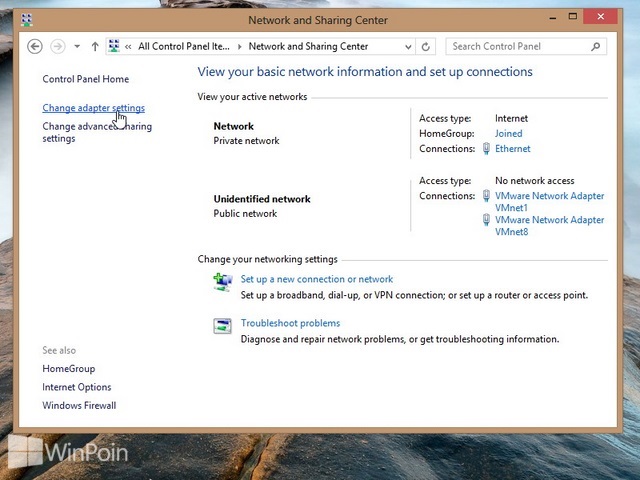
Setelah itu akan terbuka window Network and Sharing Center dan pada kolom sebelah kiri, klik Change adapter settings.
Cara Mengetahui IP Address di Windows 8

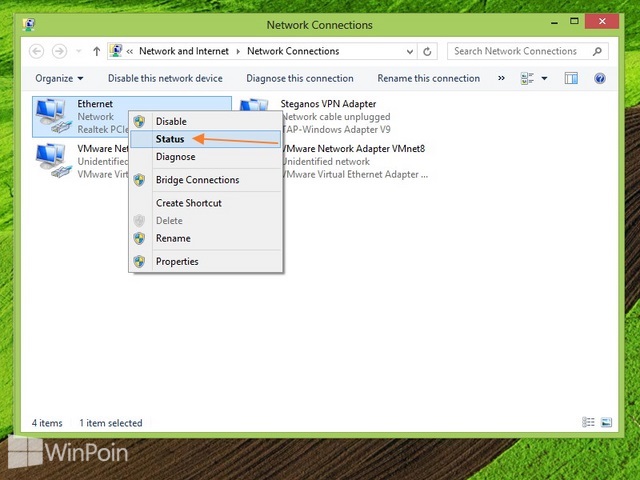
Kemudian akan terbuka window Network Connections, klik kanan pada Ethernet, Network atau driver LAN yang kamu gunakan dan pilih Status.
Cara Mengetahui IP Address di Windows 8

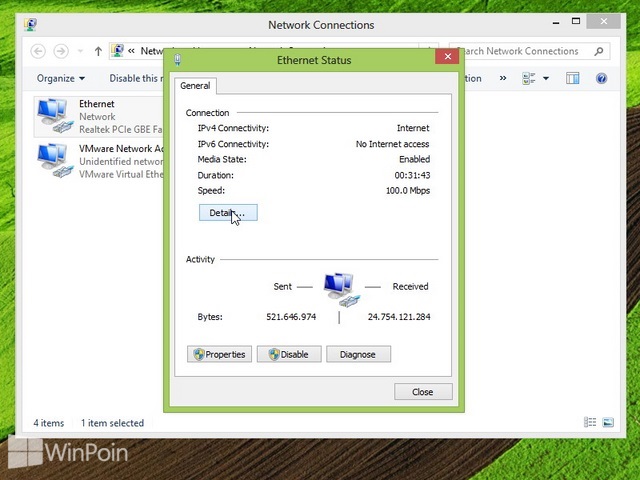
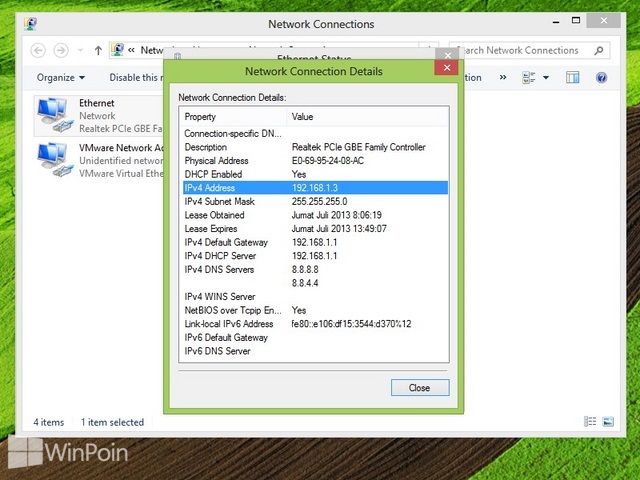
Lalu akan terbuka window baru lagi, klik Details untuk melihat ip address di komputer kamu.
Cara Mengetahui IP Address di Windows 8

Sekarang kamu sudah melihat IP address yang sedang kamu gunakan di IPv4 Address.
Cara Mengetahui IP Address di Windows 8

Cara 2# Mengetahui IP Address di Windows 8

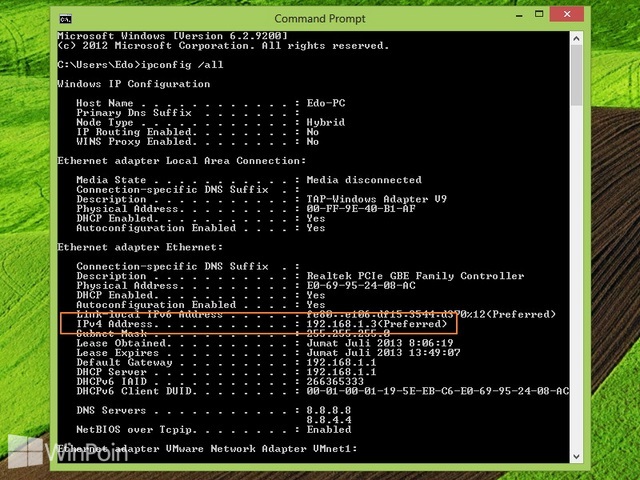
Pertama-tama buka Command Prompt, ketikkan ipconfig /all dan tekan Enter.

Kemudian dengan perintah tersebut kamu akan melihat IPv4 Address yang kamu gunakan muncul.

Cara Mengetahui IP Address di Windows 8

Posting Komentar

0Komentar
* Please Don't Spam Here. All the Comments are Reviewed by Admin.
Posting Komentar (0)

#buttons=(Accept !) #days=(20)

Our website uses cookies to enhance your experience. Learn More
Accept !

Terima kasih sudah membaca 🙏

Dukung kami agar terus berkembang dengan menekan Like, Follow, atau Share halaman Facebook kami 💙